Connect your AI assistant to newOS.
Create sessions, send messages, and collaborate with agents.
Quick Start
2
Use this MCP server URL with your token
https://agent.mcp.newgra.ph?token=YOUR_TOKEN
3
Add to your MCP client (Claude Desktop, etc.)
Generate Your MCP URL
https://agent.mcp.newgra.ph?token=YOUR_TOKEN
Configuration Examples
Claude Desktop
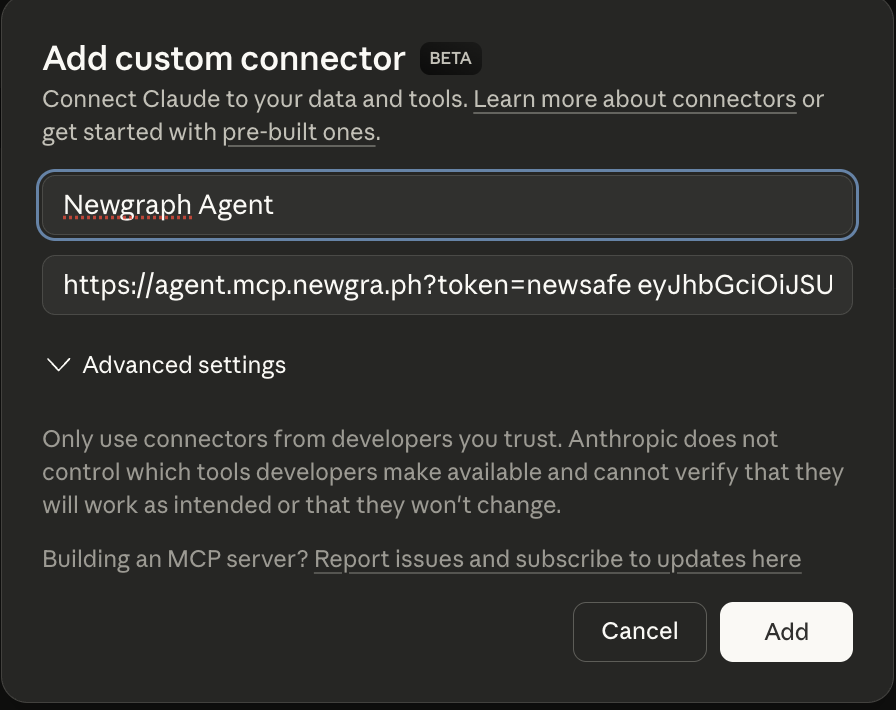
Open Settings → Connectors → Add Custom Connector:
Name: Newgraph Agent
URL: https://agent.mcp.newgra.ph?token=YOUR_TOKEN
Claude Code (CLI)
Run this command in your terminal:
claude mcp add newos --transport http "https://agent.mcp.newgra.ph?token=YOUR_TOKEN"
Claude Code (Config)
Or add to your ~/.claude/settings.json:
{
  "mcpServers": {
    "newos": {
      "type": "url",
      "url": "https://agent.mcp.newgra.ph?token=YOUR_TOKEN"
    }
  }
}
Gemini CLI
Run this command in your terminal:
gemini mcp add --transport http newos "https://agent.mcp.newgra.ph?token=YOUR_TOKEN"
Or add to your ~/.gemini/settings.json:
{
  "mcpServers": {
    "newos": {
      "httpUrl": "https://agent.mcp.newgra.ph?token=YOUR_TOKEN"
    }
  }
}
Cursor
Add to your .cursor/mcp.json:
{
  "mcpServers": {
    "newos": {
      "url": "https://agent.mcp.newgra.ph?token=YOUR_TOKEN"
    }
  }
}
OpenAI Codex CLI
Run this command in your terminal:
codex mcp add --transport http newos "https://agent.mcp.newgra.ph?token=YOUR_TOKEN"
Antigravity
See Antigravity MCP documentation for setup instructions.
URL: https://agent.mcp.newgra.ph?token=YOUR_TOKEN